現在値・目標値と必要素材
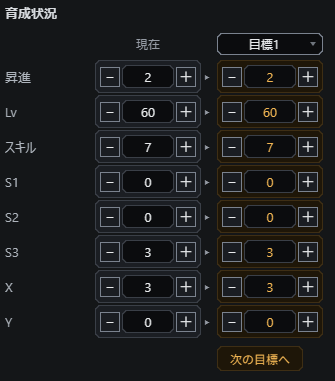
一覧の各ステータスは、左側をクリックすると現在値、右側をクリックすると目標値を入力できます。詳細画面からも同じ値を編集できます。
現在値と目標値の差から、目標までに必要な素材が自動計算されます。右側の素材一覧で必要数と不足数を確認できます。
セルを編集中にEnterを押すと、その値を確定して次のセルへ進みます。現在値側なら同じ行の目標値側へ、目標値側なら次の行の現在値側へ移動します。潜在と信頼度は値が1つなので、Enter1回で次の行へ進みます。Escを押すと、入力中の内容を確定せずに編集を終了できます。
 入力
入力
確認
入力
入力
確認
テーブルまたは詳細画面で入力した差分が、右側の必要素材へ反映されます。
オペレーター検索
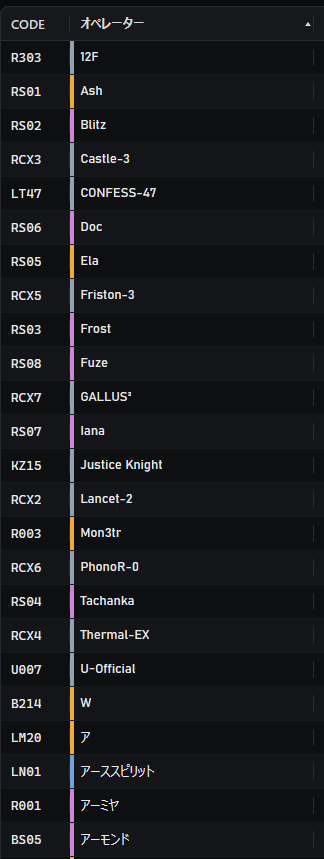
検索欄ではオペレーター名とコードを検索できます。Ctrl + F で検索欄へフォーカスを移動できます。
一覧を並べ替える
列見出しをクリックすると並べ替わります。クリックのたびに昇順、降順、解除の順に切り替わります。別の列見出しを押すと、その列の並べ替えに切り替わります。
並べ替えの主キーが同じオペレーター同士は、育成度、レアリティ、職業、名前の順で並びます。育成度とレアリティは、主キーの向きに関わらず、育成が進んだ方・レアリティが高い方が先に並びます。
名前で並べ替えると、英数字、かな、漢字の順に並びます。
名前の並びはゲーム内と同じで、英数字が先頭、続いてかなが五十音順、最後に漢字が拼音順で並びます。表示言語を切り替えても同じ規則で並びます。
並べ替えの状態は保存されません。アプリを起動し直すと解除された状態で始まります。
グループで分類する
グループはオペレーターに付けられるA〜Zのタグで、1人が複数のグループに所属できます。一覧の「グループ」列と詳細画面の「グループ」欄、どちらのドロップダウンからも設定できます。
ドロップダウンでは項目をクリックするたびに選択状態が切り替わり、選んでもポップアップは閉じないため、続けてクリックして複数のグループを付けられます。
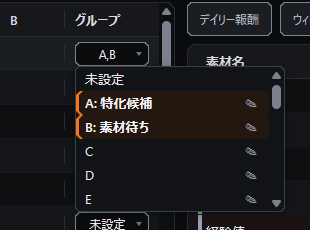 複数選べる
名前を変更
複数選べる
名前を変更
各行右端の鉛筆アイコンから、そのグループの名前を変更できます。
名前を付けたグループは一覧のセルに「A: 名前」のように表示され、複数所属している場合はIDがカンマで並びます。名前を変更するには、鉛筆アイコンをクリックするか、項目をハイライトしてF2を押します。Enterで確定、Escで取り消せます。「未設定」の行には鉛筆アイコンが出ません。
フィルタの「グループ」でも複数のグループを選べます。選んだグループのいずれかに所属していれば抽出されます。
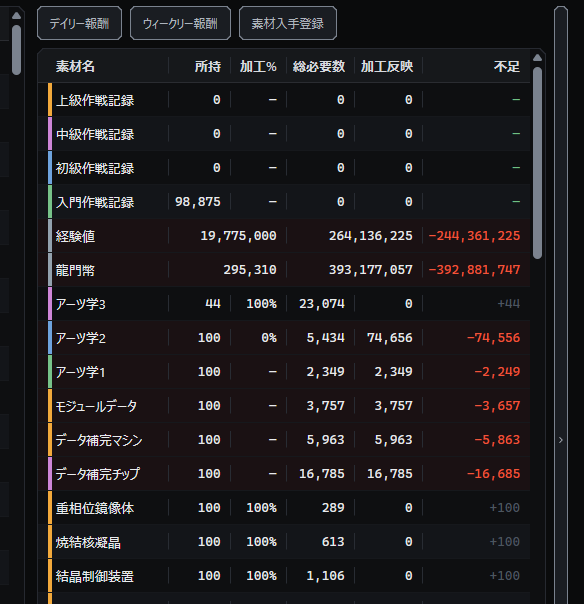
素材の所持数と不足数
素材表示テーブルへ素材ごとの所持数を入力すると、目標に対する不足数を確認できます。
素材テーブルを表示・非表示にする
画面の右端にある縦長のバーをクリックすると、素材テーブルを表示・非表示にできます。バーの矢印は、表示中は右向き、非表示中は左向きになります。
 クリックで開閉
バーの位置は開閉によって変わりません。
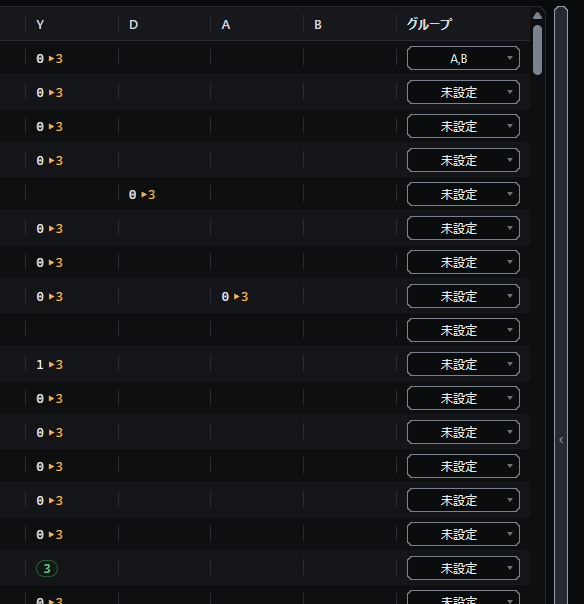 非表示にすると、オペレーター一覧がその領域まで広がります。
非表示の状態は保存されません。アプリを起動し直すと常に表示された状態で始まります。
経験値と龍門幣の計算
- 経験値の所持数は、4種類の作戦記録の所持数から自動計算されます。
- レベルアップに必要な経験値と龍門幣は、ゲーム内のレベルアップ表をもとに計算します。
- 余剰経験値の持ち越しは再現していないため、ゲーム内の表示と差が生じることがあります。
加工%で必要素材を下位素材へ展開する
加工%を設定すると、必要な上位素材の指定割合を加工で入手するものとして、必要数を下位素材へ展開して計算します。
デイリー・ウィークリー報酬
デイリー報酬は毎日 AM 4:00、ウィークリー報酬は毎週月曜日 AM 4:00にリセットされます。
オペレーターの所持数の数え方
オペレーターの所持数には、潜在が1以上のオペレーターを計上します。
操作を元に戻す・やり直す
Ctrl + Z で元に戻し、Ctrl + Y でやり直せます。
詳細画面を開く・閉じる
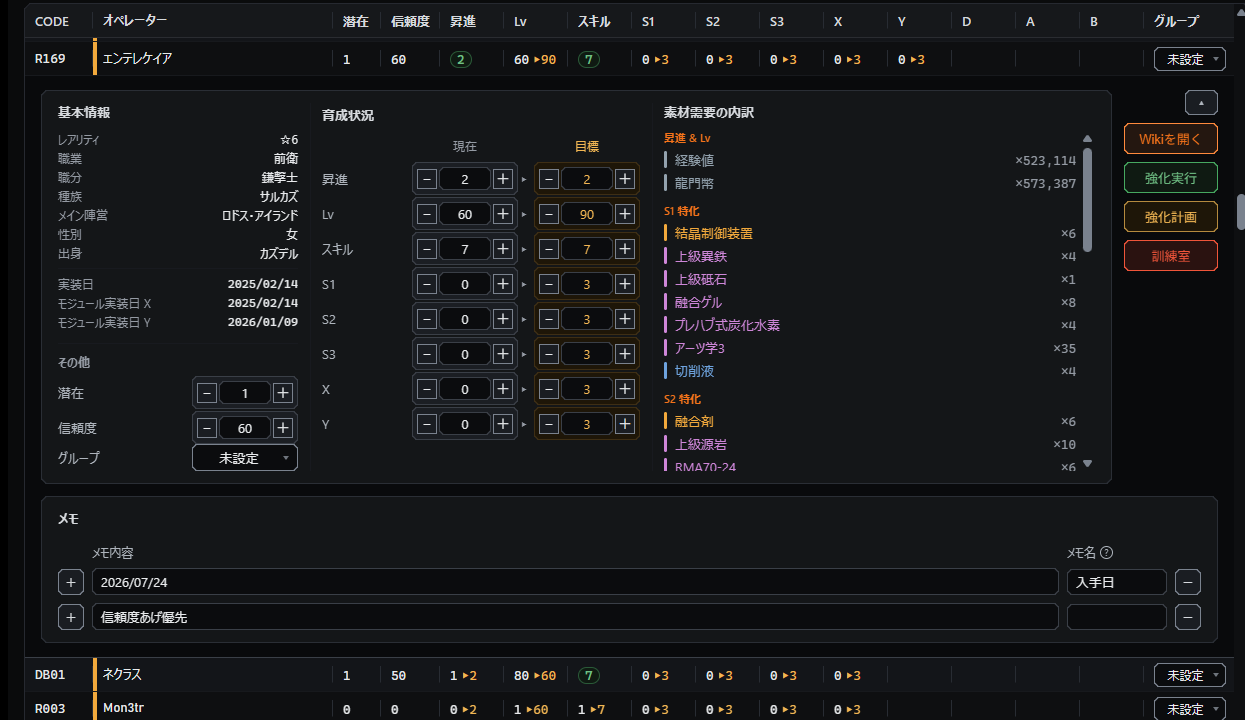
一覧のオペレーター名をクリックすると、その行の下に詳細画面が開きます。同じ名前をもう一度クリックすると閉じます。複数の詳細画面を同時に開くこともできます。
 クリック
ここが開閉
クリック
ここが開閉
名前をクリックすると、囲んだ詳細領域全体が開閉します。
陣営を確認する
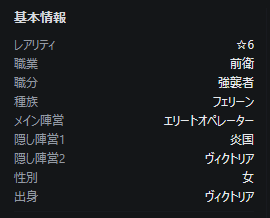
基本情報には「メイン陣営」に加えて、そのオペレーターが追加で所属する陣営があれば「隠し陣営1」「隠し陣営2」として表示されます。
ブレイズはメイン陣営「エリートオペレーター」に加えて、隠し陣営「炎国」「ヴィクトリア」を持ちます。
1人分の必要素材を見る
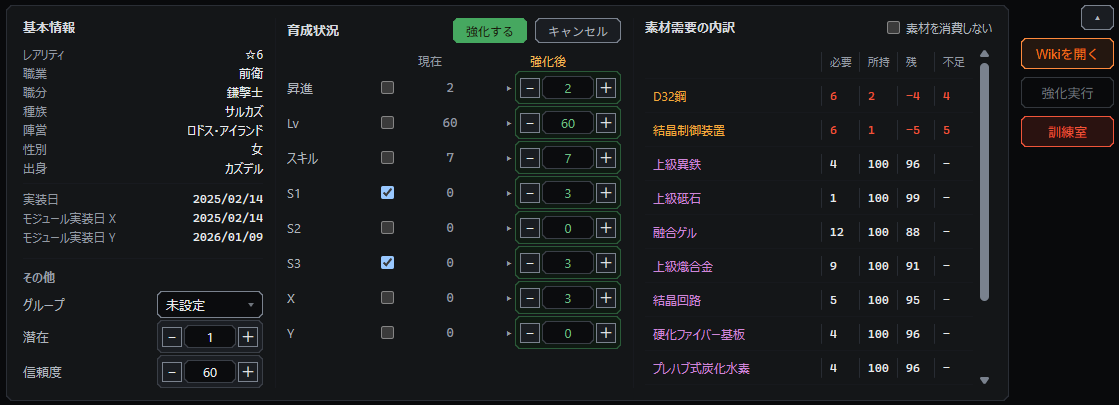
詳細画面の「素材需要の内訳」では、現在値と目標値から、そのオペレーターだけに必要な素材を確認できます。
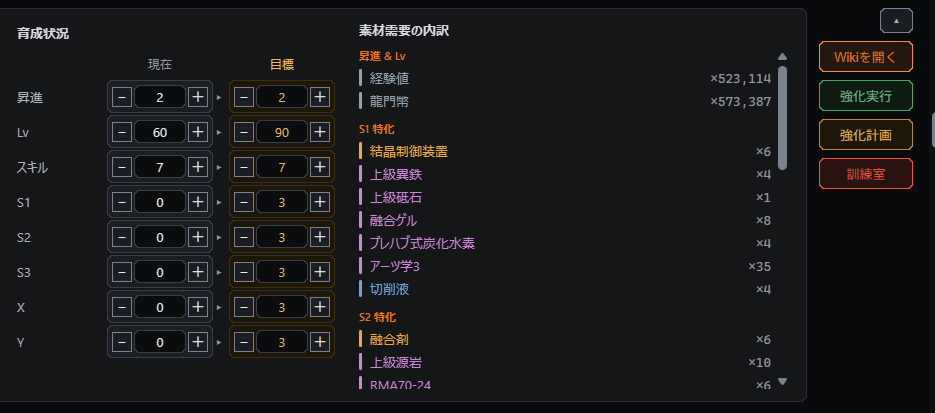 右側の全体集計とは別に、詳細画面内で1人分の内訳を確認できます。
逆理演算のクリア状況を管理する
詳細画面から逆理演算のクリア状況を管理できます。設定内容は素材計算には影響しません。
Wikiを開く
[Wikiを開く]から、Arknights wiki JPのオペレーター情報を表示できます。現在は日本語Wikiのみに対応しています。
オペレーター間で共有される状態
- 信頼度は異格オペレーター同士で共有されます。
- アーミヤの昇格オペレーターには、術師アーミヤの信頼度、レベル、スキルレベルが共有されます。
メモを記録する
メモは「メモ内容」と「メモ名」の組で管理します。[+]を押すとその行の直後に欄が増え、[-]でその欄を削除できます。欄は最大20個まで作れます。
メモ内容には改行を含む文章を記録できます。メモは素材計算に影響せず、フィルタの対象にもなりません。
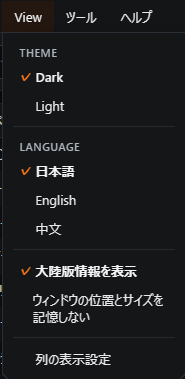
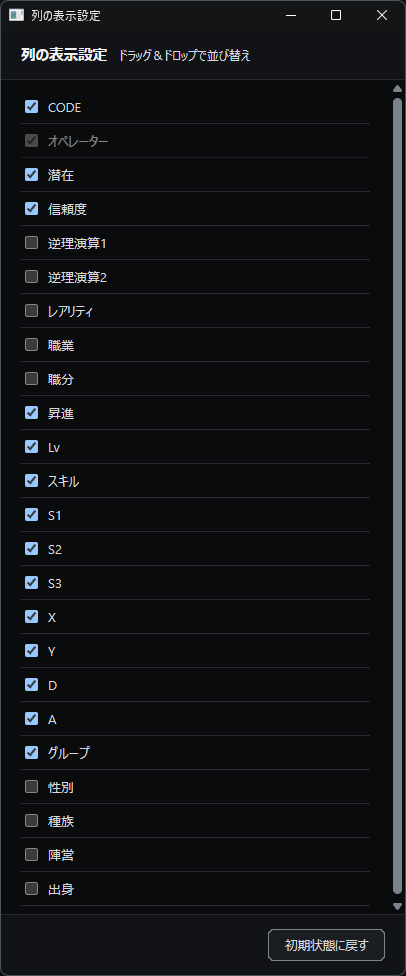
メモ名を設定すると、[View]>[列の表示設定]からその欄を一覧の列としても追加できます。メモ名が未設定の欄は列になりません。
欄の削除は元に戻せません欄を削除すると、その欄に入力済みの値が全オペレーター分まとめて失われます。削除前に確認画面で対象件数を確認してください。
目標を複数作る
詳細画面の[強化計画]を押すと、目標を編集するモードに入ります。目標の列見出しの右にある[+]で目標を追加でき、追加した目標には直前の目標の値がコピーされます。各列の[×]でその目標を削除できます。
編集を[確定]すると入力した内容が保存され、[キャンセル]すると編集前の内容へ戻ります。強化実行中は強化計画を開けません。
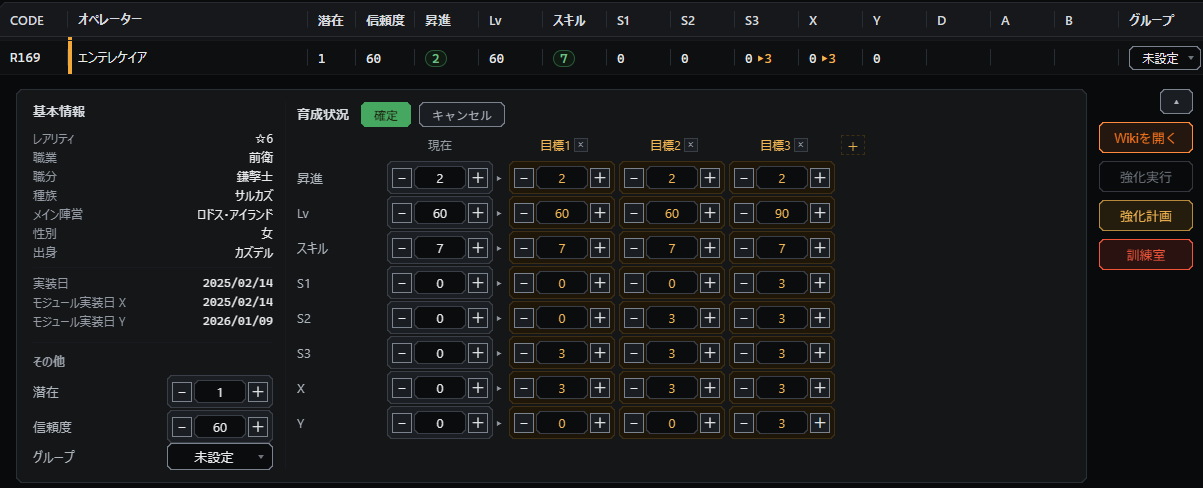 目標を横に並べて、段階的な育成計画を組み立てられます。
表示する目標を切り替える
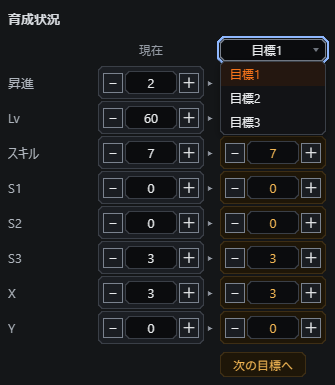
目標が2つ以上あるとき、育成状況の「目標」の見出しがドロップダウンに変わります。選ぶと表示する目標が切り替わり、素材需要の内訳も選んだ目標で計算し直されます。表示中の目標の値は、そのまま増減ボタンで編集できます。
次の目標へ進む
目標1を達成すると[次の目標へ]を押せるようになります。押すと目標1が削除され、目標2以降がひとつずつ繰り上がります。繰り上げは自動では行われないため、このボタンで進めてください。
素材計算に使われる目標
素材表示テーブルの必要数と不足数は、目標1だけを対象に計算されます。目標2以降は詳細画面で内訳を確認するためのもので、全体の必要素材には加算されません。
フィルタの「目標達成」も目標1を基準に判定します。
入手・加工を登録する
[入手]では素材を所持数へ加算します。[加工]では元素材を所持数から消費し、加工後の素材を加算します。登録した行を確認してからまとめて反映できます。
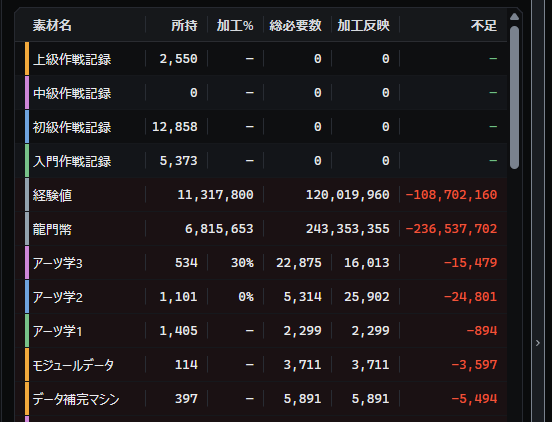
メイン画面の素材リストで素材名をダブルクリックすると、その素材が[入手]個数1の行として追加され、素材入手登録の画面が開きます。画面を開いていないときでもダブルクリックで追加できます。同じ素材を続けてダブルクリックした場合はまとめられず、行が増えていきます。
 ダブルクリック
素材名をダブルクリックすると、その素材が素材入手登録へ追加されます。
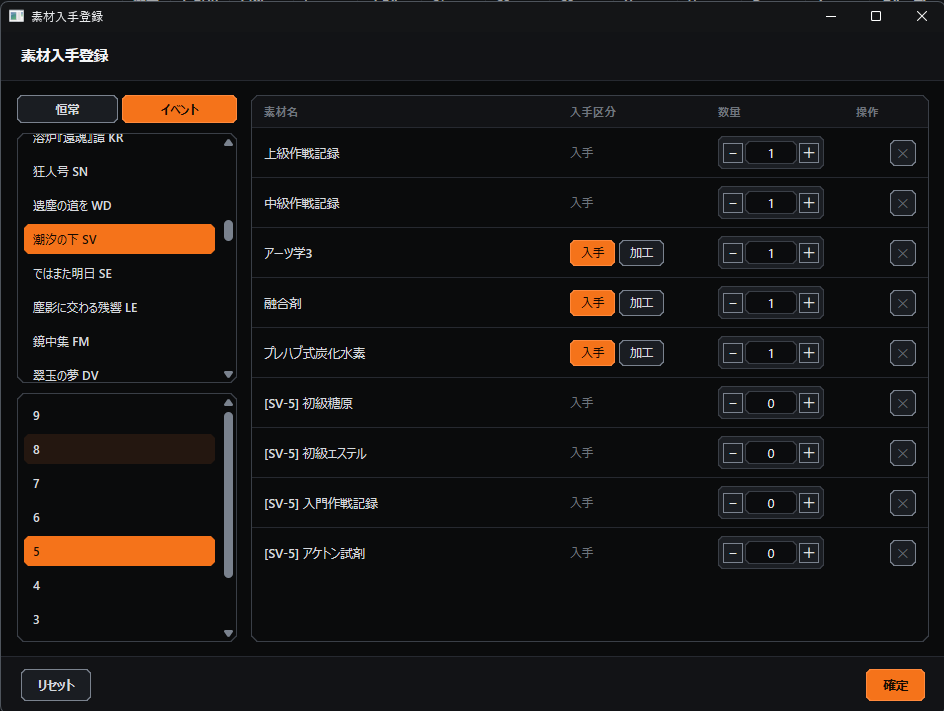 入手区分、素材、個数を選んで登録します。
ステージからドロップ素材を登録する
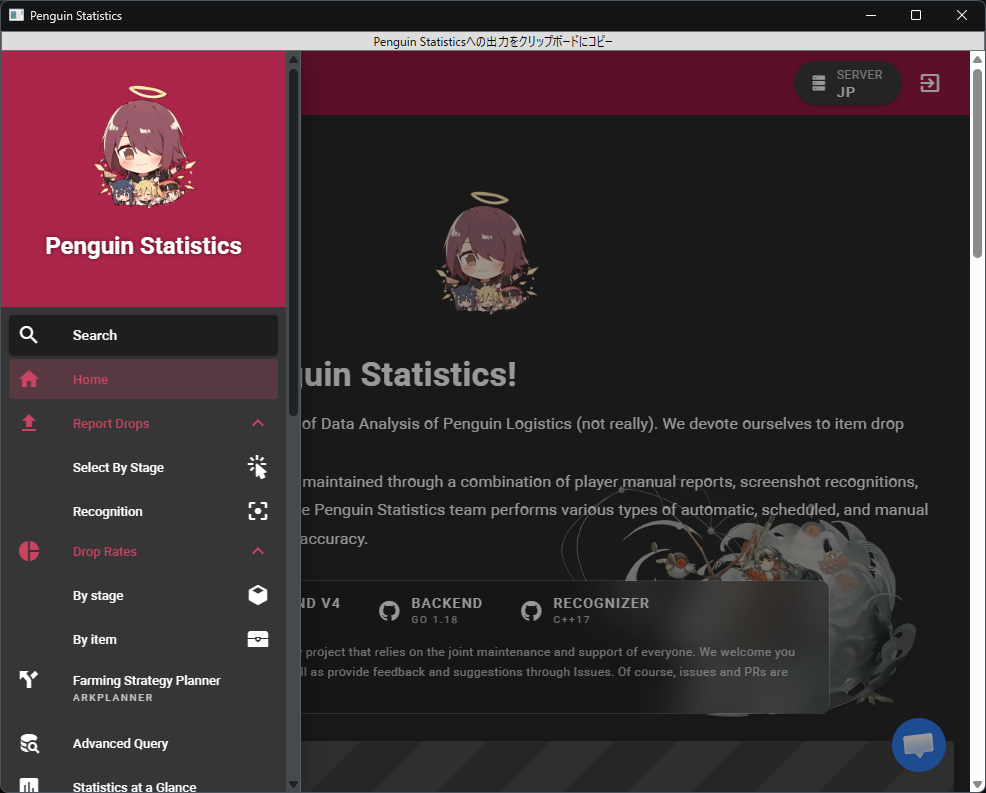
ステージを選択すると、そのステージでドロップする素材が表示されます。ステージごとの情報はPenguin Statisticsから取得しています。
ステージを選んで追加した行は入手区分が[入手]に固定され、[加工]へは変更できません。恒常ステージでもイベントステージでも同じです。素材名のダブルクリックで追加した行は、加工できる素材であれば[加工]へ切り替えられます。
ステージドロップから入力できない素材Penguin Statisticsで管理されていない龍門幣と購買資格証は、ステージドロップから入力できません。
リセットボタンの動作
登録済みの行がある場合はその行を削除します。登録済みの行がない場合は、リスト全体を削除します。
複数の条件で絞り込む
フィルタには複数の条件を指定できます。職業内で複数選んだ項目はOR、それ以外の条件同士はANDとして絞り込みます。
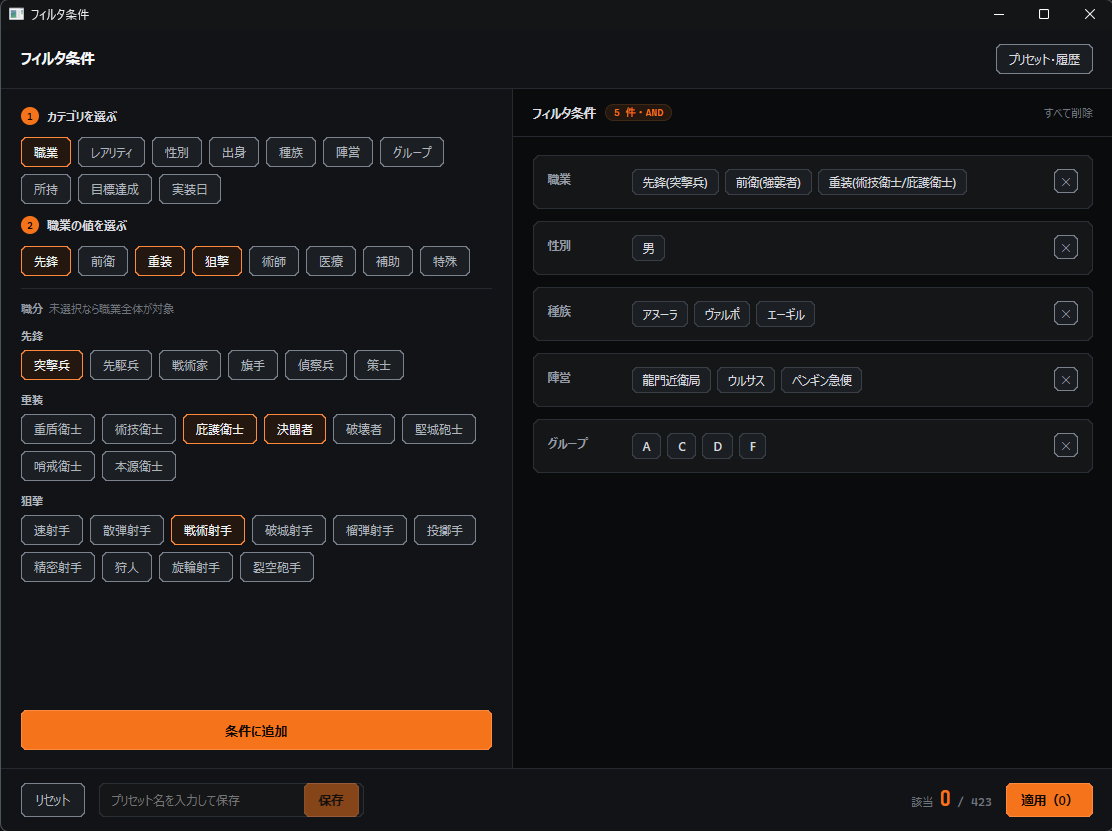 条件を選ぶと、対象件数を確認しながら絞り込めます。
陣営で絞り込む
陣営の条件には「隠し陣営も対象にする」と「副陣営も自動で選ぶ」の2つのチェックボックスがあります。「隠し陣営も対象にする」をONにすると、オペレーターが持つすべての陣営が判定対象になります。OFFの場合はメイン陣営だけが対象です。
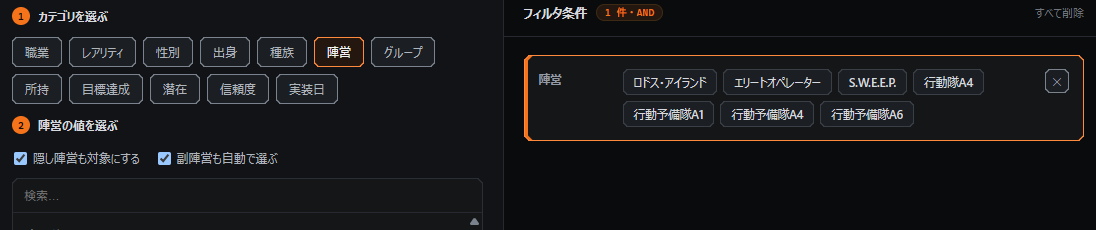 副陣営が自動で入る
「副陣営も自動で選ぶ」をONにすると、選んだ陣営の配下陣営が条件に自動で加わります。
必要素材の計算対象も絞り込む
フィルタを適用すると、一覧表示だけでなく、必要素材の計算対象も抽出されたオペレーターだけに絞られます。
プリセットと履歴を使う
よく使う条件はプリセットとして保存して再利用できます。最近使った条件は履歴から呼び出せます。
プリセットはアプリを終了しても残ります。履歴は保存されないため、アプリを終了すると消えます。繰り返し使う条件はプリセットとして保存してください。
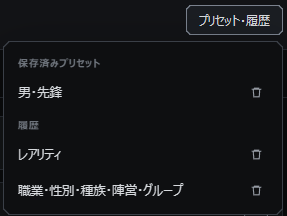 保存した条件や最近使った条件を選んで再適用します。
計画を作成する
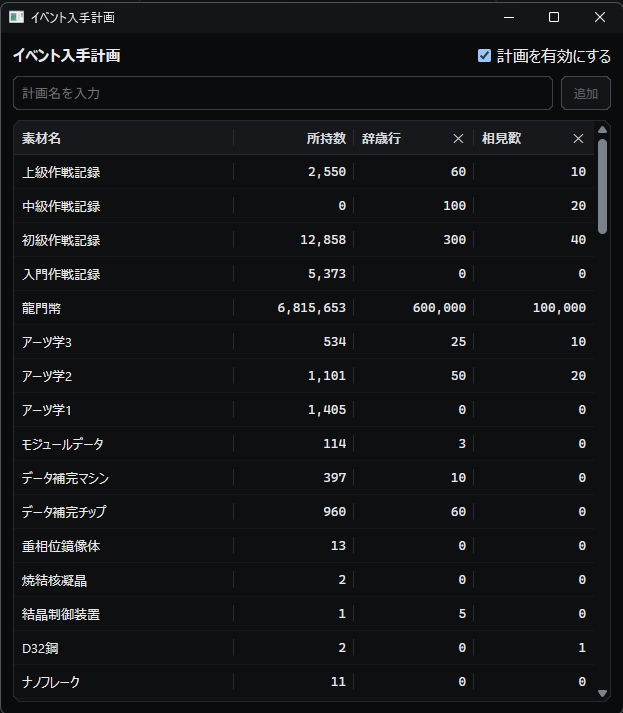
ツールバーの[イベント入手計画]を押すと、計画のウィンドウが開きます。
計画名を入力して[追加]を押すと、その名前の列が増えます。同じ名前の計画も登録できます。
計画名を入力して[追加]を押します。
増えた列に、そのイベントで入手する予定の素材数を素材ごとに入力します。計画はいくつでも作れます。
計画1つにつき列が1つ増えます。ここでは「辞歳行」「相見歓」の2つを登録しています。
列見出しの[✕]を押すとその計画を削除できます。削除すると、その列に入力済みの数量も失われます。
所持数と合わせて不足数を計算する
計画を有効にすると、実際の所持数とすべての計画の予定数が合計され、その合計がメイン画面の所持欄に表示されます。不足数も、この合計をもとに計算されます。
例えば上級作戦記録を2,550個持っていて、2つの計画に60個と10個を入力しているとします。
所持数2,550、計画の予定数は60と10です。
このとき、メイン画面の所持欄には合計の2,620が表示され、不足数もその2,620をもとに計算されます。
2,550+60+10で、所持欄は2,620になります。
計画が有効な間、メイン画面の所持欄は編集できません。実際の所持数を変更するときは、イベント入手計画のウィンドウにある「所持数」列から入力してください。
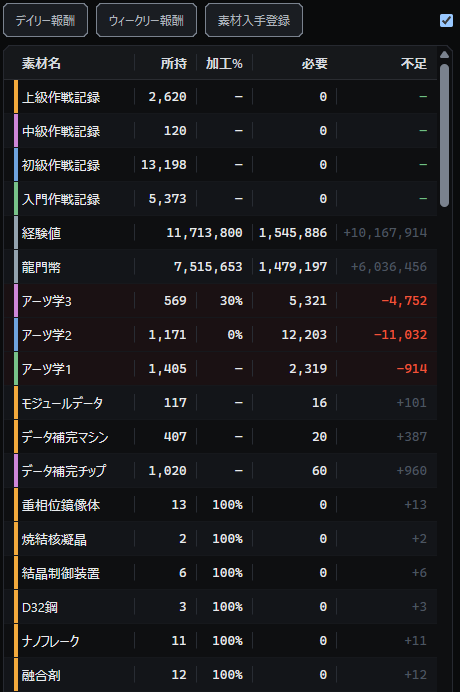 すべての素材が同じように合計され、不足数へ反映されます。
強化や加工では予定数を消費しない
イベント入手計画へ入力した予定数は、加工や強化実行では消費されません。消費されるのは実際の所持数だけです。
メイン画面からON/OFFを切り替える
イベント入手計画のウィンドウを開いている間は、メイン画面のチェックボックスからも計画全体のON/OFFを切り替えられます。ウィンドウ内のチェックボックスと連動します。
 ON/OFF
素材欄の右上に、計画全体のON/OFFを切り替えるチェックボックスが表示されます。