当前值·目标值与所需材料
列表中的各项状态,点击左侧可输入当前值,点击右侧可输入目标值。在详情界面也能编辑相同的值。
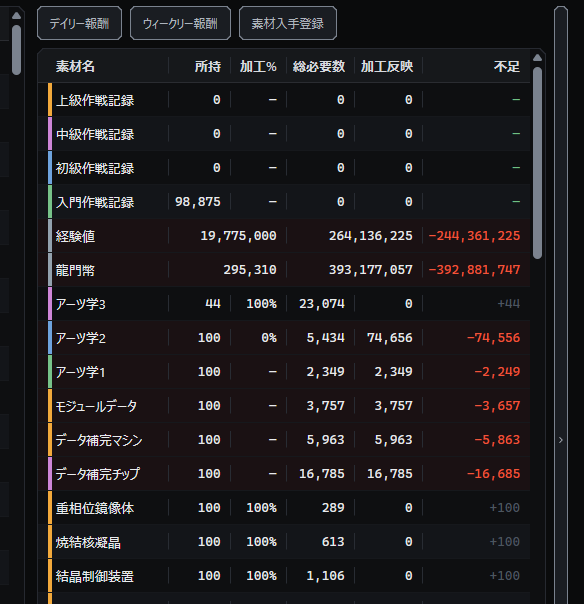
系统会根据当前值与目标值的差值,自动计算达成目标所需的材料。可在右侧的材料列表中查看需求数与缺口数量。
编辑单元格时按 Enter,会确定该值并移动到下一个单元格。若在当前值一侧,则移动到同一行的目标值一侧;若在目标值一侧,则移动到下一行的当前值一侧。潜能和信赖值只有一个值,因此按一次 Enter 就会移动到下一行。按 Esc 可以不确定输入内容而结束编辑。
 输入
输入
查看
输入
输入
查看
在表格或详情界面输入的差值,会反映到右侧的所需材料中。
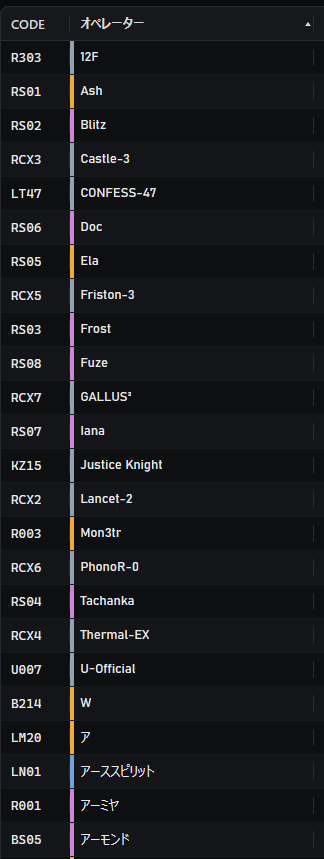
搜索干员
搜索栏中可以搜索干员名称和代号。按 Ctrl + F 可将焦点移动到搜索栏。
排序列表
点击列标题即可排序。每次点击会按升序、降序、取消的顺序切换。点击其他列标题时,会切换为该列的排序。
排序主键相同的干员之间,会按培养度、稀有度、职业、名称的顺序排列。培养度和稀有度不受主键方向影响,始终是培养进度更高、稀有度更高的排在前面。
按名称排序时,会按英文数字、假名、汉字的顺序排列。
名称的排列与游戏内一致:英文数字在最前,其次是按五十音顺序排列的假名,最后是按拼音顺序排列的汉字。切换显示语言后仍按相同规则排列。
排序状态不会被保存。重新启动应用后,会以取消排序的状态开始。
用分组分类
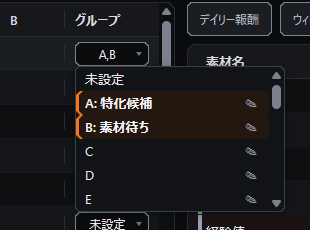
分组是可以添加到干员上的 A~Z 标签,一名干员可以同时属于多个分组。在列表的「分组」列和详情界面的「分组」栏中,通过任意一个下拉菜单都可以设置。
在下拉菜单中,每次点击项目都会切换其选中状态,选择后弹出窗口不会关闭,因此可以连续点击添加多个分组。
 可多选
重命名
可多选
重命名
通过各行右端的铅笔图标,可以修改该分组的名称。
已命名的分组会在列表单元格中显示为「A: 名称」的形式,属于多个分组时 ID 会以逗号并列。要修改名称,可以点击铅笔图标,或者高亮该项目后按 F2。按 Enter 确定,按 Esc 取消。「未设定」一行不会显示铅笔图标。
在筛选的「分组」中也可以选择多个分组。只要属于所选分组中的任意一个,就会被筛选出来。
材料的持有数量与缺口数量
在材料显示表格中输入各材料的持有数量后,即可查看相对于目标的缺口数量。
显示/隐藏材料表格
点击界面右端的竖长条,即可显示或隐藏材料表格。长条上的箭头在显示时朝右,隐藏时朝左。
 点击开合
点击开合
长条的位置不会因开合而改变。
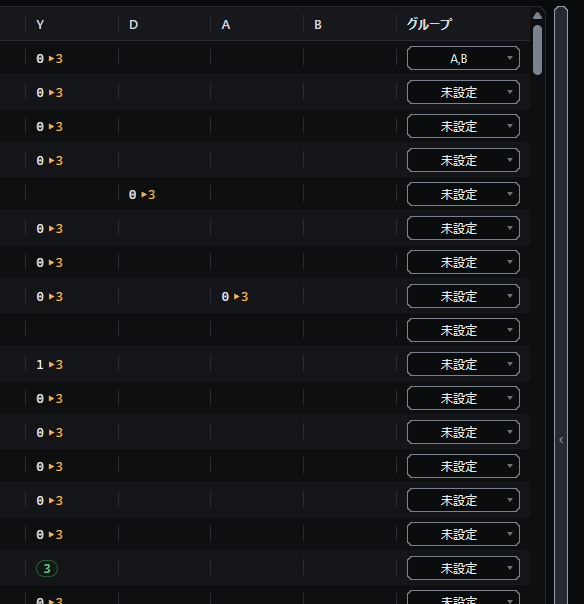 隐藏后,干员列表会扩展到该区域。
隐藏状态不会被保存。重新启动应用后,总是以显示的状态开始。
经验值与龙门币的计算
- 经验值的持有数量,会根据4种作战记录的持有数量自动计算。
- 升级所需的经验值和龙门币,是根据游戏内的升级表计算的。
- 由于未再现多余经验值的结转,因此可能与游戏内的显示存在差异。
用加工%将所需材料展开为下级材料
设置加工%后,会把所需上级材料中指定比例的部分视为通过加工获得,并将需求数展开为下级材料进行计算。
每日与每周奖励
每日奖励在每天 AM 4:00 重置,每周奖励在每周一 AM 4:00 重置。
干员持有数量的计算方式
干员的持有数量会计入潜能为1以上的干员。
撤销与重做操作
按 Ctrl + Z 撤销,按 Ctrl + Y 重做。
展开与收起详情界面
点击列表中的干员名称,该行下方会展开详情界面。再次点击同一名称即可收起。也可以同时展开多个详情界面。
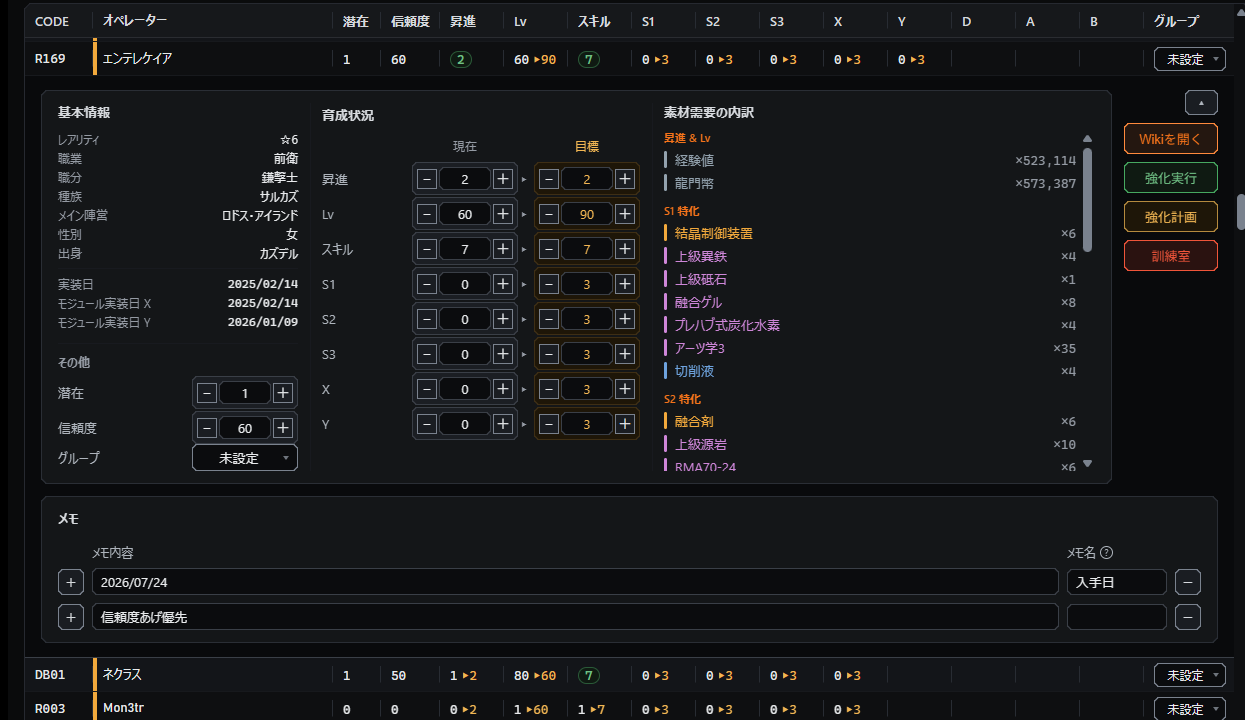 点击
此处开合
点击
此处开合
点击名称后,框出的整个详情区域都会开合。
查看阵营
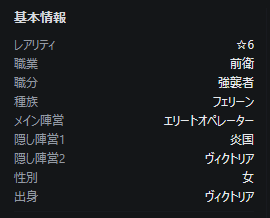
在基本信息中,除「主要阵营」外,如果该干员还额外所属其他阵营,则会显示为「隐藏阵营1」「隐藏阵营2」。
干员煌除主要阵营「Elite Op」外,还拥有隐藏阵营「Yan」「Victoria」。
查看单人所需材料
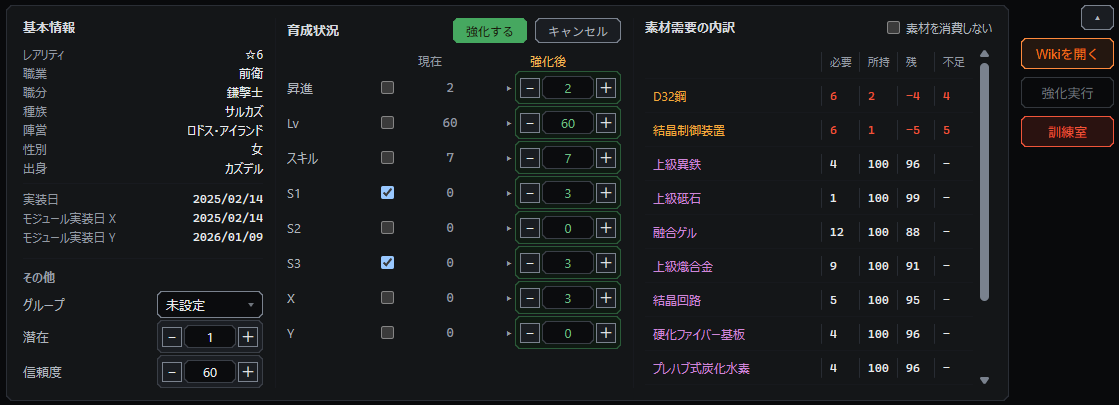
在详情界面的「材料需求明细」中,可以根据当前值与目标值,查看仅该干员所需的材料。
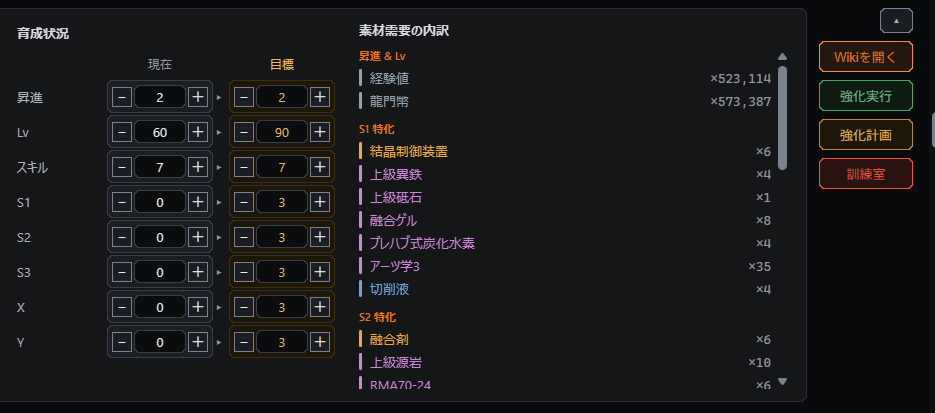 与右侧的整体汇总分开,可在详情界面内查看单人的明细。
管理分歧成长的通关状况
可以在详情界面管理分歧成长的通关状况。设置内容不会影响材料计算。
打开 Wiki
通过[打开 Wiki]可以显示 Arknights wiki JP 的干员信息。目前仅支持日文 Wiki。
干员之间共享的状态
- 信赖值在异格干员之间共享。
- 阿米娅的升变干员会共享 Caster 阿米娅的信赖值、等级和技能等级。
记录备注
备注以「备注内容」和「备注名称」的组合进行管理。按[+]会在该行正下方增加一个栏位,按[-]可以删除该栏位。最多可以创建20个栏位。
备注内容中可以记录含换行的文字。备注不会影响材料计算,也不会成为筛选的对象。
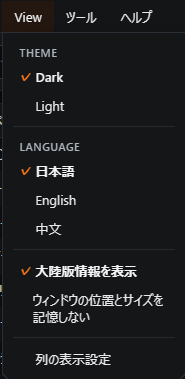
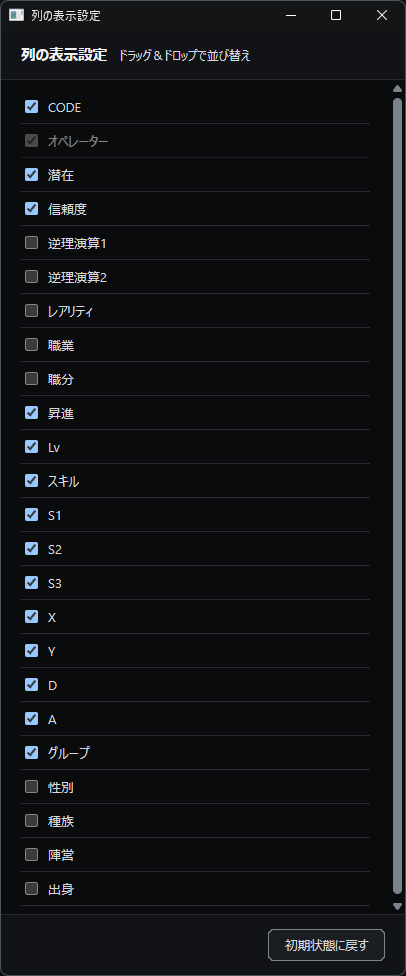
设置备注名称后,可以通过[View]>[列显示设置]把该栏位添加为列表的列。未设置备注名称的栏位不会成为列。
栏位的删除无法撤销删除栏位后,所有干员在该栏位中已输入的值都会一并丢失。删除前请在确认界面核对对象数量。
03
强化计划
为一名干员创建多个目标,按达成的顺序依次推进。
创建多个目标
按下详情界面的[强化计划],即可进入编辑目标的模式。通过目标列标题右侧的[+]可以添加目标,新添加的目标会复制上一个目标的值。通过各列的[×]可以删除该目标。
按[确定]会保存输入的内容,按[取消]则恢复为编辑前的内容。强化执行期间无法打开强化计划。
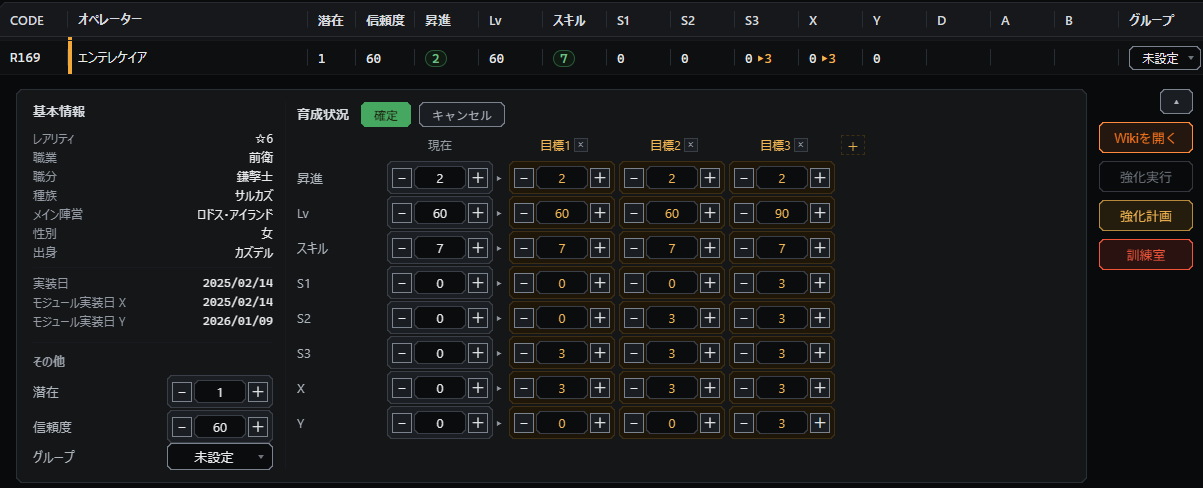 将目标横向排列,可以制定分阶段的培养计划。
切换显示的目标
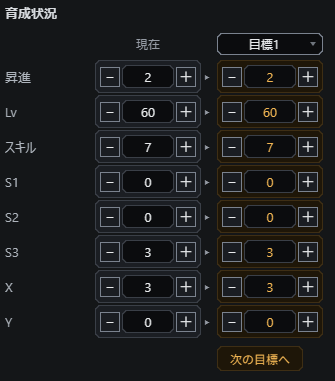
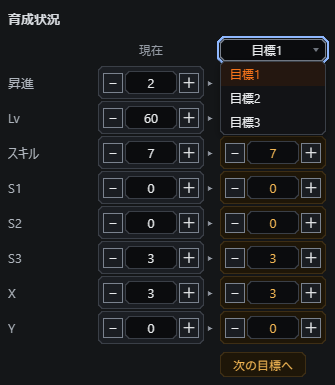
当目标有2个以上时,培养状况中「目标」的标题会变为下拉菜单。选择后会切换显示的目标,材料需求明细也会按所选目标重新计算。显示中的目标值可以直接用增减按钮编辑。
前往下一目标
达成目标1后,即可按下[前往下一目标]。按下后目标1会被删除,目标2及之后的目标会依次前移。前移不会自动进行,请用此按钮推进。
用于材料计算的目标
材料显示表格中的需求数和缺口数量,仅以目标1为对象计算。目标2及之后的目标用于在详情界面查看明细,不会计入整体的所需材料。
筛选中的「达成目标」也以目标1为基准判定。
登记获取与加工
[获取]会把材料加到持有数量中。[加工]会从持有数量中消耗原材料,并加上加工后的材料。确认登记的行之后,可以统一反映。
在主界面的材料列表中双击材料名,该材料会作为[获取]数量1的行被添加,并打开材料获取登记界面。即使没有打开该界面,也可以通过双击添加。连续双击同一材料时不会合并,而是不断增加行。
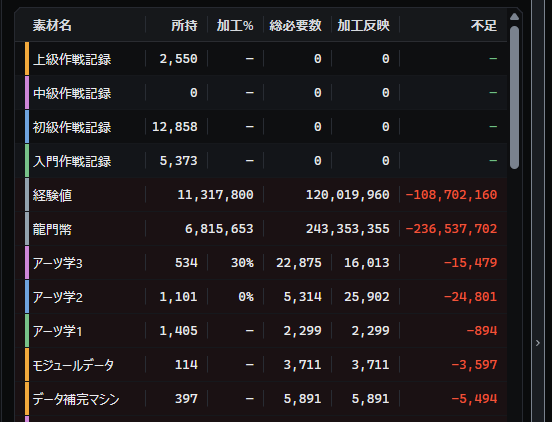 双击
双击
双击材料名后,该材料会被添加到材料获取登记中。
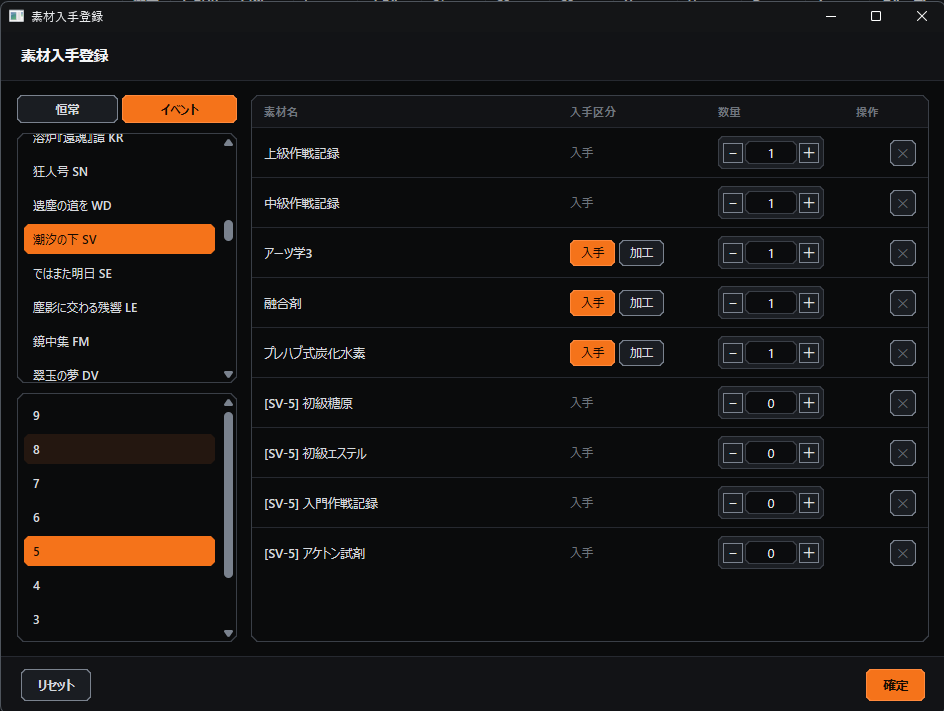 选择获取方式、材料和数量后登记。
从关卡登记掉落材料
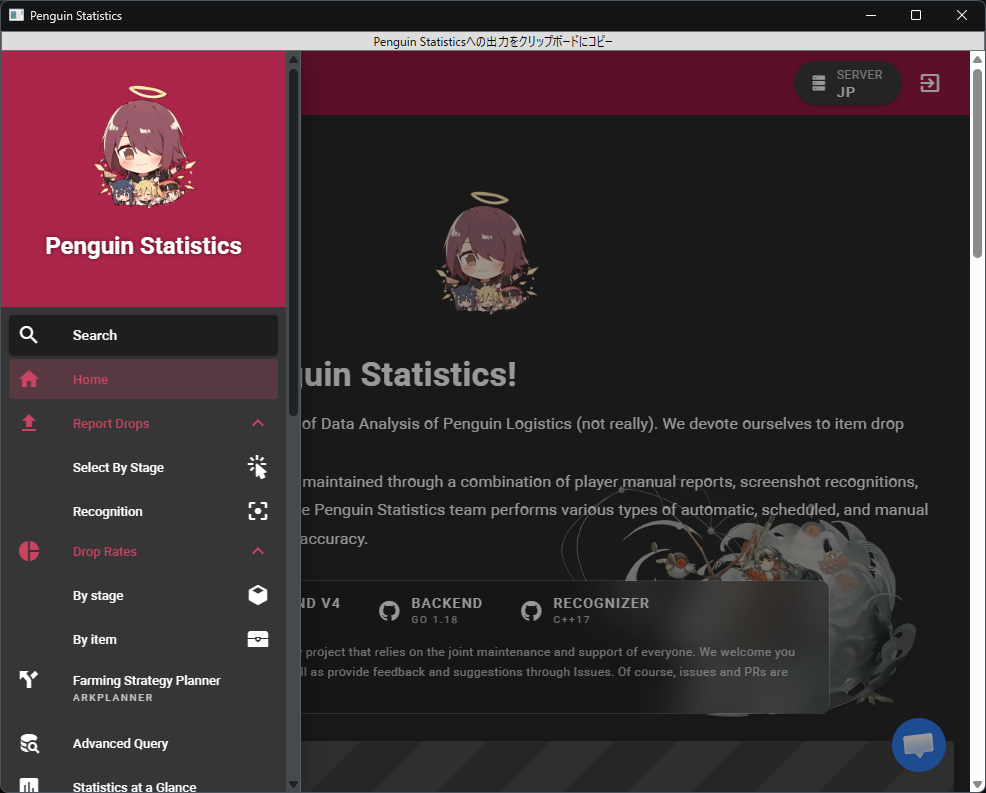
选择关卡后,会显示该关卡掉落的材料。各关卡的信息取自 Penguin Statistics。
通过选择关卡添加的行,其获取方式固定为[获取],无法改为[加工]。常驻关卡和活动关卡都一样。通过双击材料名添加的行,如果是可加工的材料,则可以切换为[加工]。
无法从关卡掉落输入的材料Penguin Statistics 未管理的龙门币和采购凭证,无法从关卡掉落输入。
重置按钮的行为
如果存在已登记的行,则删除这些行。如果没有已登记的行,则删除整个列表。
用多个条件筛选
筛选中可以指定多个条件。在职业内选择的多个项目按 OR 处理,其他条件之间按 AND 处理。
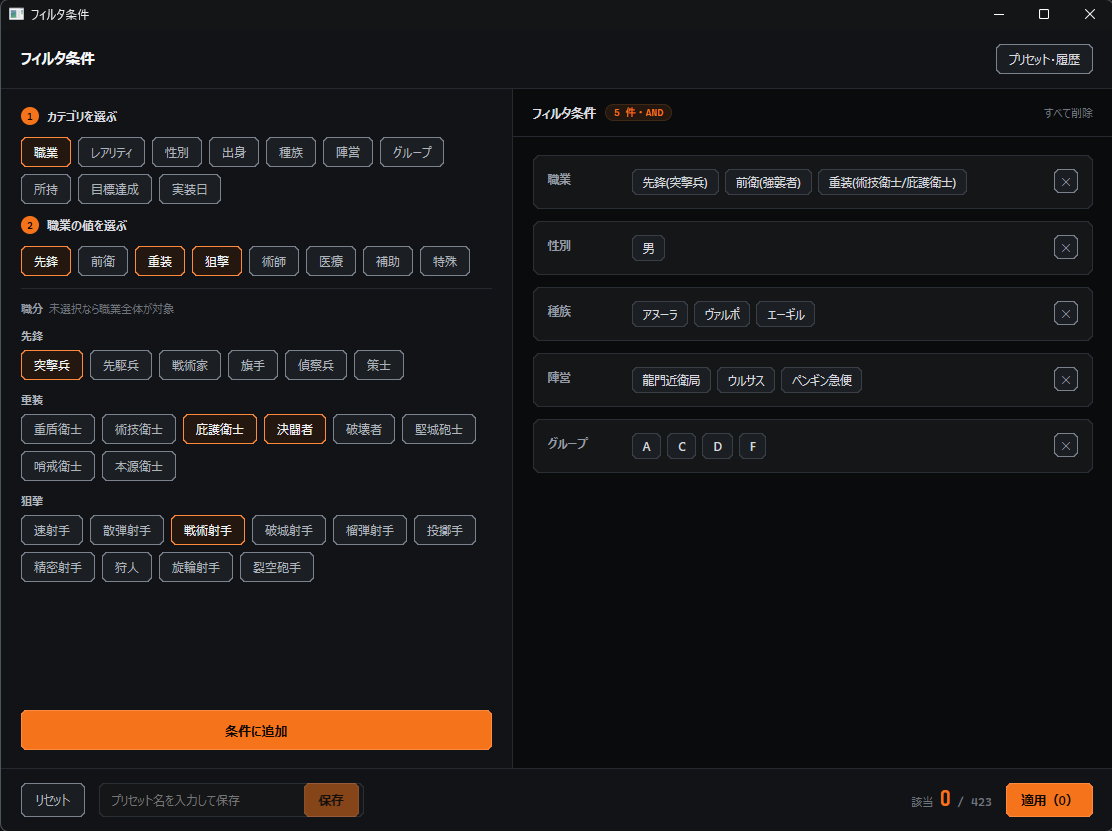 选择条件后,可以一边查看对象数量一边筛选。
按阵营筛选
阵营条件中有「包含隐藏阵营」和「自动选择子阵营」两个复选框。把「包含隐藏阵营」设为 ON 后,干员拥有的所有阵营都会成为判定对象。设为 OFF 时,只有主要阵营是对象。
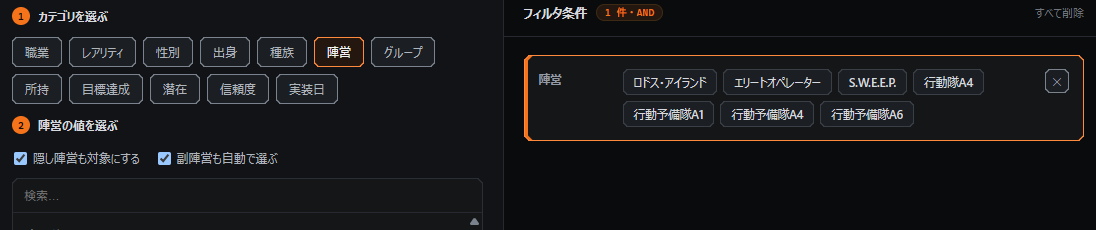 自动加入子阵营
把「自动选择子阵营」设为 ON 后,所选阵营的下属阵营会自动加入条件。
同时筛选所需材料的计算对象
应用筛选后,不仅是列表显示,所需材料的计算对象也会限定为筛选出的干员。
使用预设与历史记录
常用的条件可以保存为预设以便重复使用。最近使用的条件可以从历史记录中调出。
预设在退出应用后仍会保留。历史记录不会被保存,退出应用后就会消失。反复使用的条件请保存为预设。
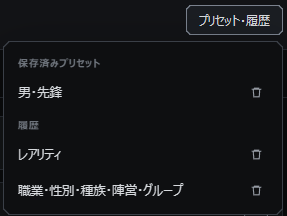 选择已保存的条件或最近使用的条件重新应用。
09
活动获取计划
把今后计划获取的材料,加入缺口数量的计算。
创建计划
按下工具栏的[活动获取计划],会打开计划窗口。
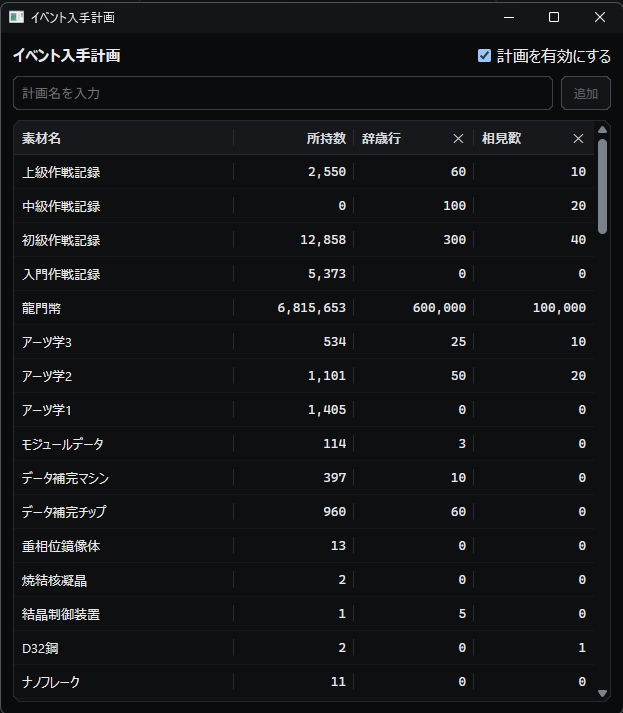
输入计划名称并按[添加]后,会增加一列以该名称命名的列。也可以登记同名的计划。
输入计划名称并按[添加]。
在新增的列中,按材料分别输入该活动中计划获取的数量。计划可以创建任意多个。
每创建一个计划就会增加一列。这里登记了「辞岁行」「相见欢」两个计划。
按列标题的[✕]可以删除该计划。删除后,该列中已输入的数量也会丢失。
与持有数量合并计算缺口数量
启用计划后,实际持有数量与所有计划的预定数量会被合计,该合计值会显示在主界面的持有栏中。缺口数量也会以该合计值为基础计算。
例如,假设持有2,550个高级作战记录,并在2个计划中分别输入了60个和10个。
持有数量为2,550,计划的预定数量为60和10。
此时,主界面的持有栏会显示合计的2,620,缺口数量也会以该2,620为基础计算。
2,550+60+10,因此持有栏为2,620。
计划启用期间,主界面的持有栏无法编辑。要修改实际持有数量时,请从活动获取计划窗口中的「持有数量」列输入。
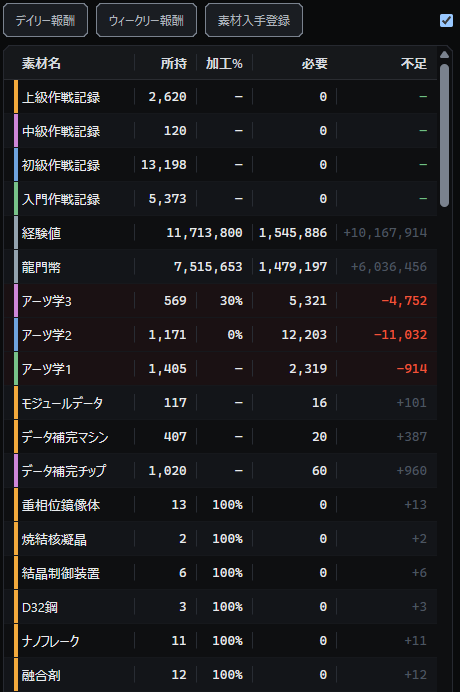 所有材料都会以同样的方式合计,并反映到缺口数量中。
强化和加工不会消耗预定数量
输入到活动获取计划中的预定数量,不会在加工或强化执行时被消耗。被消耗的只有实际持有数量。
从主界面切换 ON/OFF
打开活动获取计划窗口期间,也可以通过主界面的复选框切换整个计划的 ON/OFF。它与窗口内的复选框联动。
 ON/OFF
材料栏的右上方会显示用于切换整个计划 ON/OFF 的复选框。